如何在 Tableau Server 中使用 BI 连接器
本文档描述了如何在 Tableau Server 上使用 BI 连接器集成。
在 Tableau Desktop 上安装 BI 连接器
第一步是确保已在 Tableau Desktop 上安装 JAR 文件,因为数据源必须从 Desktop 发布到 Server。通过将 JDBC JAR 文件放入相应平台的驱动程序目录来安装插件。
Windows: C:\Program Files\Tableau\Drivers
Mac: ~/Library/Tableau/Drivers
Linux: /opt/tableau/tableau_driver/jdbc
创建连接到 Neo4j 实例的数据源
使用 Tableau 的 “Other JDBC Connection” 选项,需要创建一个使用相应 JDBC 连接字符串连接到 Neo4j 实例的数据源。例如:
jdbc:neo4j://10.0.0.50:7687
连接到 Tableau Server
在 Tableau Desktop 菜单中,选择 Server → Sign In,随后会出现如下对话框:
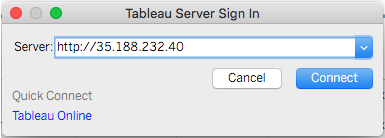
选择 URL 后,系统会提示您登录该 URL 对应的 Tableau 服务器。
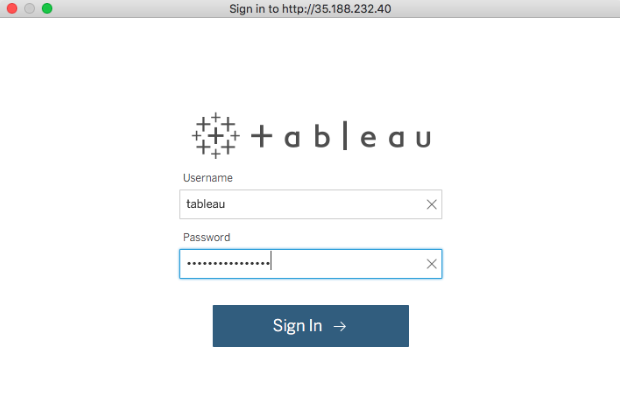
此时您可以确认自己已经成功登录到 Tableau 服务器。
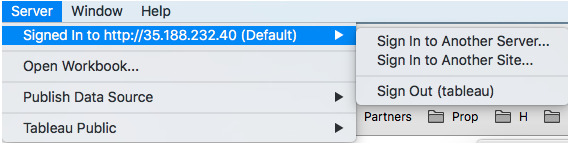
发布数据源
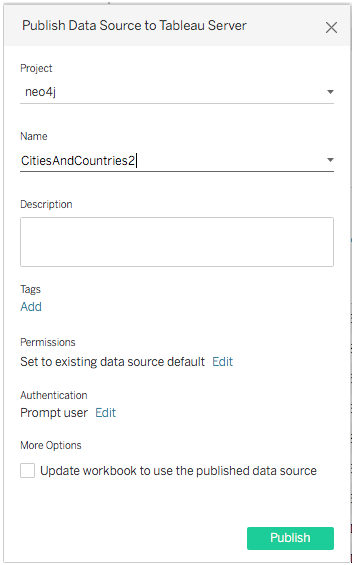
连接成功后,必须将数据源发布到服务器。在 Tableau Desktop 菜单中,选择 Server → Publish Data Source 并填写表单。需要注意的是,其中一些字段(如 “Project”)指向服务器上的远程资源。界面应类似如下:
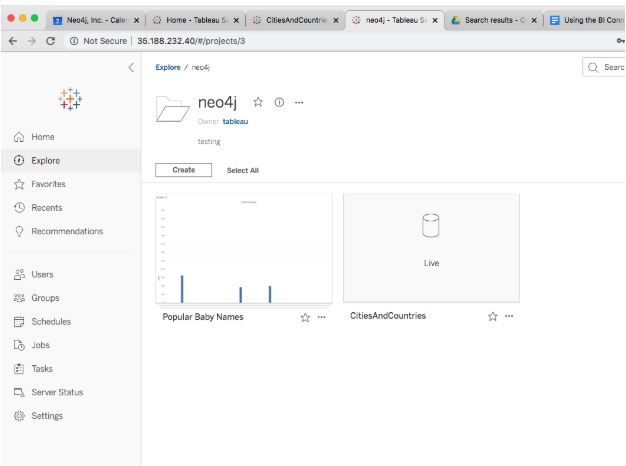
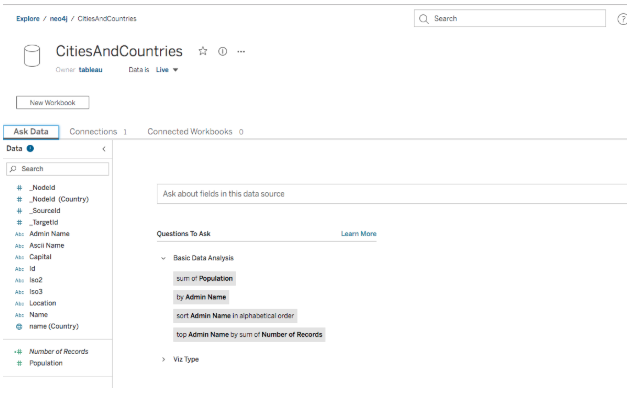
需要注意的事项
-
在服务器上浏览项目时,请确保按提示输入正确的身份验证信息(即 Neo4j 服务器的凭据,而不是 Tableau Server 的凭据)。如果出现以下错误,则说明存在身份验证或凭据问题:
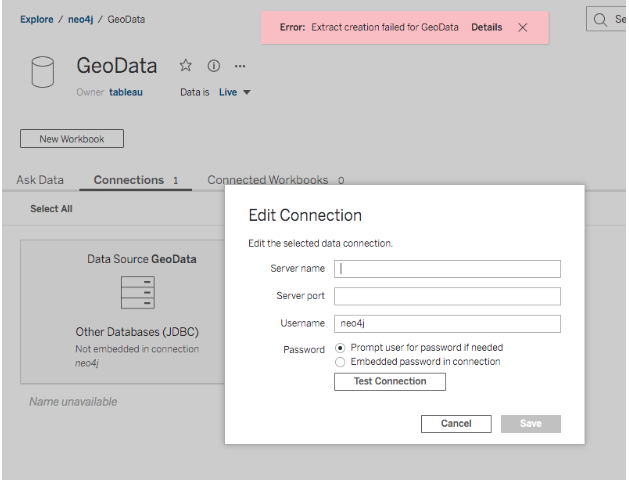
-
出于性能考虑,请确保 Neo4j 服务器拥有足够的资源。驱动程序可能会根据查询“过度获取”数据,因此充足的资源(尤其是内存)会产生显著影响。
此页面有帮助吗?